Posts

Membuat Hotspot Di Mikrotik dengan terminal/console
Image
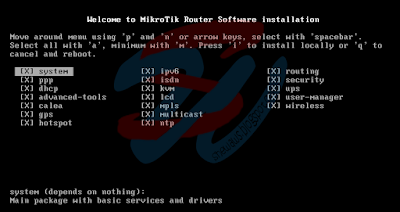
Assalamualaikum Wr Wb.saya Waws. Hmm.. ini udah malem jam 11.38 saya bikin ini habis teleponan sama doi yang ulang tahun minta di ucapin wkwk jd ini tertunda yang asalnya mau buat dari jam 11 pas jadi lebih 38 menit untuk ngucapin. karena emg doinya lagi jauh dan kita ldr. duh maap mala jdi curhat, mari cawkan ke tutorialnya :D Alat dan bahan: 1.VM Ware/V Box 2.Pc 3.Mikrotik/Iso Mikrotik Langkah 1.pastikan kalo menggunakan vmware/v box harus udah ada iso mikrotiknya ya 2.Lalu kita jalankan vmware/vboxnya dan masukan isonya nanti muncul seperti berikut    install kan semua package nya saja dengan cara "A" lalu tekan "I" nanti tinggal tekan"y" seterusnya. 3.Nah nanti setelah install packagenya nnt muncul seperti berikut.    Mikrotik Login :Admin    Password: (kosongkan aja) 4.Nah kalo berhasil masuk nanti muncul seperti di gambar. keren yakan :D 5.Sebelumnya mari kita install packagenya dlu. dengan ketikan seperti digambar ini 6.oh iya...

Konfigurasi / Setting DHCP pada Mikrotik

Image
Assalamualaikum Wr Wb. Saya Wildan Aldi Wiguna Saksena /Disingkat Waws Hehe :D Kali ini saya kan sedikit menjelaskan cara setting dhcp menggunakan mikrotik. cekidott Aminisi 1. Sebuah Pc 2.Vm Ware/V Box (kalo mau virtual) 3.Os Mikrotik / lgsg perangkat Mikrotik nya juga bisa Langkah : 1.Jika Gapunya mikrotik/ mau virtual. install dlu virtual machine nya download di google juga ada gan.lalu download Os Mikrotiknya juga di google cari yang .iso 2.Ini kalo pake Virtual silakan pilih package mana saja yang mau di install (cara menggunakan virtual untuk installnya ada di blog saya sblm iini) 3.jika sudah klik i,lalu ketik "y" dan   "y" lagi. kalo ga keluar cursornya atau mau keluar dari virtualnya teken CTRL+ALT bareng (Vm Ware) kalo V box (Ctrl+alt+ctrl yg kanan) 4.Nanti akan keluar tanpilannya kaya gini. kalo gamuncul atau malah ke awal. keluarin dlu cd nya/isonya dari vm ware nya. 5.Itu untuk loginnya tulis"admin" kalo passwordnya kosongin ...

Setting Mikrotik OS

Image
Assalamualaikum Wr Wb. Saya Waws kali ini akan sharing sedikit tentang cara setting mikrotik.install mikrotiknya melalui Vm ware. jadi gaperlu beli mikrotik asli hehe tpi ini virtual yaa. tapi maaf kali ini photonya blum pake watermark karena buru2 deadline tugas hehe :( Alat dan Bahan : -1 Unit PC -Aplikasi Vm Ware/Virtual Box juga bisa -OS Mikrotik Download Disini Langkah-Langkah : 1.Pastikan sudah menginstal VM Warenya 2.Masuk Aplikasi VM Ware nya 3.Klik Open dan pilih Typical 4.Pilih "I Will Install the operating system later " Lalu Klik Next 5.Pilih Other 6.Tuliskan Nama VM File yg akan dibuat dan Location penyimpanannya 7.Silakan Pilih mau brp hardisk mikrotiknya. tpi lebih baik sesuai recomended saja 8.Klik Customize Hardware 9.Ram/Memori nya turunin ke 128 saja karena os mikrotik ini kecil 10.lalu klik New CD/DVD dan di connection pilih use Iso Image File>Browse  dan pilih file mikrotik.iso yang telah di Download   11.Lalu ja...

Perbandingan Antara WEBEX VS SKYPE

Assalamualaikum Wr Wb. Saya Waws disini akan sedikit menjelaskan perbandingan antara webex vs skype. nah ini sama sama aplikasi komunikasi, kalian bisa bandingin sendiri mana yg lebih cocok untuk dipakai setelah membaca penjelasan dibawah ini.  WEBEX Kelebihan: 1.      Bisa saling terhubung melalui video 2.     Berbagi komputer meja, dokumen, dan aplikasi 3.      Multimedia 4.     Audio dan Voip yang terintegrasi 5.     Pembicara aktif 6.     Konferensi video 7.     Merekam pembicaraan, menyunting, dan memutar kembali 8.     Integrasi rangkaian komputer meja 9.     Akses pertemuan dengan sekali klik 10.   Mengadakan pertemuan dengan mudah Kekurangan: 1.      Belum bisa dipakai di semua hanphone 2.     Masih banyak kekurangan yang terdapat 3.    ...

Kesimpulan Singkat Dari OSI Layer

Assalamualikum.wr.wb dicontohin ke dlm kehidupan sehari - hari mungkin seperti saat pesan barang online. Request Kita misalkan ingin menuju link web: 7.Application : Data  (Contohnya kita mengirimkan sebuah data ) 6.Presentation :Translate (Lalu di translate ke format yang dapat dibaca oleh jaringan) 5.Session :Menjaga ( menjaga data/dimasukin ke  suatu tmpt yg aman) 4.Transport:Segment (Memecah data menjadi beberapa bagian dan memberi urutannya ) 3.Network : Mempaketkan (mempaket kan seperti jasa j.en.e ) 2.Data Link : Memframe (lalu di beri label/di frame/dinamain biar ga ketuker ) 1.Physical : Menjadikan Biner (lalu data dijadikan bentuk biner supaya bisa terbaca oleh komputer) Network Receivenya kita masuk ke link yg kita tuju : 1.Physical :Mengubah biner menjadi data 2.Data link : dibuka Frame labelnyaa 3.Network :Paketnya dibukaa 4.Transport :bagian-bagian disatukan kembali sesuai urutannya 5.Session : tempat Data yang aman 6.Presentation :Mentranslat...

Cara Instal Mandrake Linux 9.2

Image
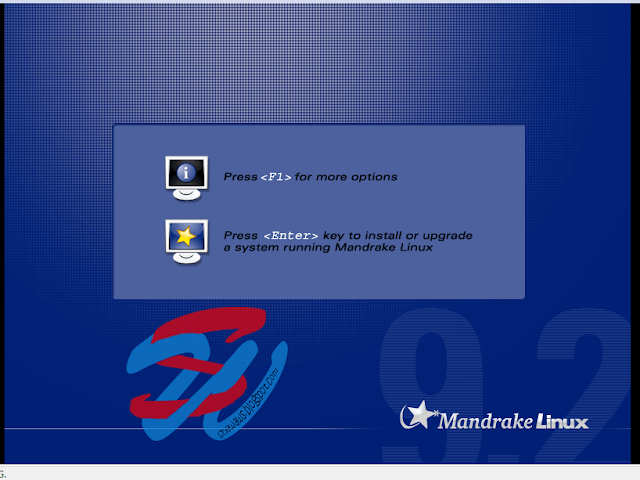
 Assalamualaikum Wr Wb. Pada Kesempatan kali ini Waws akan membahas cara menginstall Mandrake Linux 9.2 Instalasi Mandrake Linux 9.2 Konfigurasi komputer yang dibutuhkan 1. Prosesor Pentium atau yang kompatibel 2. CDROM drive 3. RAM paling tidak sebanyak 32 MB, atau disarankan 64 MB Caww Langsungg 1.Masukan CD/USB Ke Pc. Nanti Booting Ke dalam Instalasi. Lalu Tinggak tekan Enter saja.    2.Pilih Bahasa yang ingin digunakan saat instalasi   3.Selanjutnya Pilih "Accept" lalu Klik Next  4.Pilih Type dari mouse yang digunakan,Lalu Klik Next 5.Security Level , Lalu Next   6. Pilih Mau Custom Partisi Atau Auto 7.Silakan Partisi Sesuai Selera   8.Tunggu Sebentar   9.Pilih Package yang ingin di install    10.Tunggu Installasi Selesai    11.Masukan CD 2  12.Masukan CD 3 13.Jika ingin di password,jika tidak langsung Next saja  14.Anda juga bisa menentukan ...